
FAQs
Wie funktioniert das nochmal?
Du hast Fragen? Hier findest du Antworten!
Wie verbinde ich mich mit dem H-/I-Laufwerk?
Zugriff aufs private Home-Laufwerk bzw. Exchange Laufwerk:
Schulintern
Verwende den normalen Windows Explorer für den Zugriff.
Die privaten Dateien können von den Schulrechnern aus am H-Laufwerk abgelegt werden.
Von den Notebooks ist dieses im Windows Explorer über die Adresszeile mit \\atn.local\dfs\users\[MATRIKELNUMMER] erreichbar.
Für den Login bitte die Daten verwenden die auch bei der Windows-Anmeldung verwendet werden:
atn\20……
Das Exchange-Laufwerk (‚I‘-Laufwerk) ist über \\atn.local\dfs\exchange erreichbar.
Permanent im Windows Explorer abspeichern:
- I-Laufwerk: Netzwerklaufwerk verbinden -> \\atn.local\dfs\exchange
- H-Laufwerk: Netzwerklaufwerk verbinden -> \\atn.local\dfs\user\Matrikelnummer
Benutzername: atn\Matrikelnummer
Kennwort: Wie lokal
Von Zuhause aus
Die Laufwerke sind auch via FTP über den Windows Explorer oder einen FTP Client wie FileZilla verfügbar.
Das H-Laufwerk ist via ftp://home.atn.nu:2023 bzw. das I-Laufwerk via ftp://home.atn.nu:2022 erreichbar.
Tipp: URLs können gleich den Benutzernamen enthalten. Wird im Windows Explorer in der Adresse also ftp://[benutzername]@home.atn.nu:2023 eingegeben, so wird nicht mehr erneut nach dem Benutzer gefragt, sondern nur nach dem Passwort.
ftp://atn%5C[MATRIKELNUMMER]@home.atn.nu:2023 führt auf das H-Laufwerk.
Wie verbinde ich mich mit dem Drucker?
- Windows-Taste + R
- „\\printserver“ eingeben
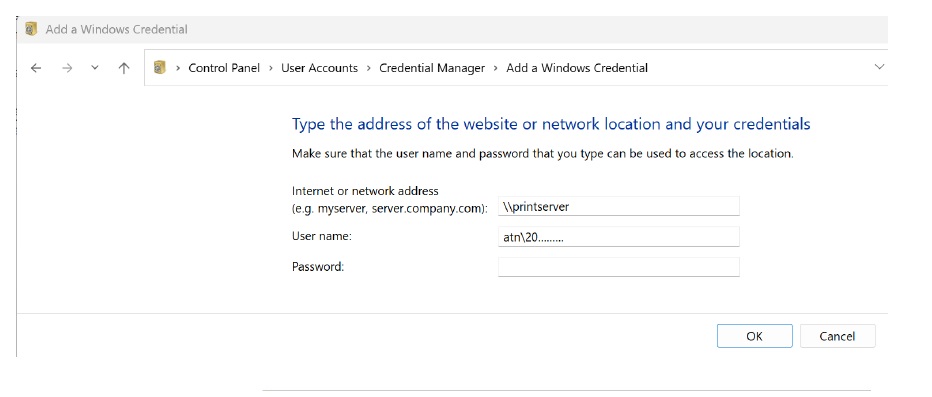
- Einloggen mit Benutzername atn\Matrikelnummer und Passwort wie Lokal
- Entsprechenden Drucker auswählen (z.B. EG-SHARP-SCHUELER für Drucker neben Konferenzzimmer, ….)
- Rechtsklick auf Drucker –> Verbinden
Wie kann ich mit meinem Handy auf den Stundenplan von Webuntis zugreifen?
Die App dazu heißt “Untis Mobile”. Beim Öffnen der App als Schule “htl-neufelden” eingeben, suchen klicken und den Eintrag “HTL-Neufelden,…” auswählen.
Nun wird Benutzer und Passwort abgefragt. Statt Eingabe von Kontodaten kann man auch “Ich habe keinen Benutzer” wählen und “Weiter” klicken. (Der Benutzer ist jetzt #anonymous#, dieser reicht zum Ansehen der Daten.)
Das Zugangsprofil ist jetzt fertig. Oben auf “UntisMobile” klicken und Klasse auswählen …
Wie kann ich Solid Edge installieren?
- Vom I-Laufwerk I:/atnsoftware/Solid Edge/Solid Edge ST4 wahlweise 32- oder 64-bit .iso Datei herunterladen.
- ISO mounten
- Autostart ausführen
- Auf den Button „Solid Edge“ klicken
- InstallShield Wizard öffnet sich, dort nur Benutzername und Organisation ausfüllen, keine Lizenz angeben
- Installieren
- Die Datei SELicense.dat in den Ordner C:\Programme\Solid Edge ST4\Program kopieren
- Solid Edge ST4 starten
Wie kann ich auf mein E-Mail Konto zugreifen?
Über die Webseite:
- GMail aufrufen
- Einloggen: matrikelnummer@atn.ac.at und Passwort eingeben
- Anmelden klicken
Achtung:
Oben unbedingt atn.ac.at und nicht htl-neufelden.at eingeben, auch wenn deine Haupt-Emailadresse matrikelnummer@htl-neufelden.at heißt.
Mit E-Mail Client:
- Bei Gmail einloggen (wie oben)
- Einstellungen –> Weiterleitung und POP/IMAP –> IMAP aktivieren
- E-Mail Client öffnen –> Konto Hinzufügen (Benutzername: matrikelnummer@htl-neufelden.at)
- IMAP Server Name: imap.googlemail.com Sicherheit: SSL/TLS
- SMTP Server Name: smtp.googlemail.com Sicherheit: SSL/TLS
Wie komme ich zu HTL-Internen Verwaltungs-Tools wie Elternsprechtag, Schulveranstaltungen etc.?
Über den Link HTL-Neufelden-Apps werden Sie direkt zum Elternsprechtag bzw. zu den Schulveranstaltungen weitergeleitet.
Die Anmeldung erfolgt über den Schul-Google-Account (egal ob Schüler oder Lehrer)
Datenaustausch
Immer wieder wäre ein möglichst einfacher Datenaustausch mit den Schülern wünschenswert.
Bisher gab es nur folgende Möglichkeiten:
- Usb Stick
- Google Classroom
Es gibt nun ein Verzeichnis \\atn.local\dfs\fileexchange auf das alle Schüler und Lehrer Schreibzugriff haben.
Alle Dateien die älter als 72h sind, sowie verwaiste, leere Ordner werden automatisch gelöscht (keine Wiederherstellung möglich).
Für das einfache Verbinden des Verzeichnisses als Netzlaufwerk gibt es direkt am I-Laufwerk eine kleine Datei (“exchange-laufwerk verbinden.bat”) – einfach Doppelklicken und das Verzeichnis ist mit dem Laufwerksbuchstaben X verbunden.
Alternativ einfach im Windows Explorer \\atn.local\dfs\fileexchange in die Adresszeile eintippen und die HTL-Zugangsdaten angeben.
JEDER kann dort Dateien schreiben aber auch lesen oder löschen. Ein kurzweiliges Verbleiben ist oftmals durchaus wünschenswert.
Wissenswertes über die Ferialpraxis/Ferialpraktikum
An der Höheren technischen Lehranstalt ist ein Pflichtpraktikum im Lehrplan verordnet. Vor Eintritt in den fünften Jahrgang müssen insgesamt 8 Wochen Pflichtpraktikum in einem Unternehmen absolviert werden. Sinnvollerweise sind diese 8 Wochen aufzuteilen in einen Teil mit manuellem Schwerpunkt (Werkstättenbetrieb) und einem Teil mit administrativem Schwerpunkt (Büro, Konstruktion, Programmierung, udgl)
Die Ziele eines Pflichtpraktikums sind:
- Anwendung und Umsetzung des schulisch erworbenen Wissens in der Praxis (nicht zuletzt auch, um die Motivation für den fachtheoretischen Unterricht zu erhöhen).
- Kennenlernen der Anforderungen der Arbeitswelt und Erwerb von Arbeitstugenden wie Pünktlichkeit, Zuverlässigkeit, Verantwortung etc.
- Stärkung der sozialen und kommunikativen Kompetenz: Umgang mit Vorgesetzten, Kolleg/innen, Kund/innen, Erlernen von Teamfähigkeit etc.
- Förderung der Persönlichkeitsentwicklung: Möglichkeiten zum Erlangen von Erfolg und Anerkennung sowie zur Bewältigung von Misserfolgen
- Forcierung der Kontakte zur Wirtschaft und potentiellen späteren Arbeitgebern
- Erfahren/Erleben von Erwerbstätigkeit
Nach dem Praktikum ist vom Schüler ein selbstverfasster Bericht mit Angaben über die ausgeübten Tätigkeiten und Erfahrungen der Schule vorzulegen.
Ob ein Pflichtpraktikum anrechenbar ist, entscheidet im Zweifelsfall der Schulleiter.
Die Liste der Ausbildungspartner der HTL-Neufelden gibt einen Überblick über mögliche Firmen zum Absolvieren eines Ferialpraktikums.
Typische technische Probleme und Lösungen
Anmeldung / Rechte Probleme
Manchmal kommt es vor, dass die Anmeldung verweigert wird (zum Beispiel beim Printserver während der Treiberinstallation, obwohl Administrator-Rechte vorhanden sind.)
In diesem Fall in der Task Leiste in die Suche Anmeldeinformationen (engl. Credentials Manager) eingeben.
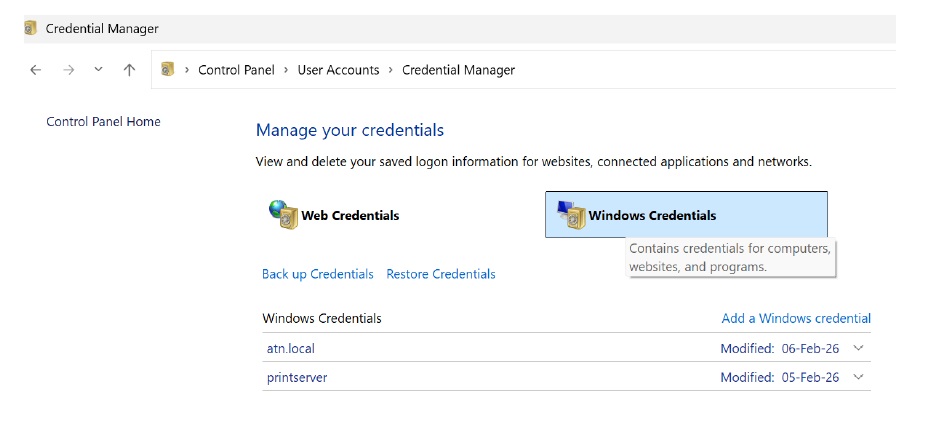
Anschließend Add a Windows Credential für \\printserver und atn.local hinzufügen.
Git-Commit auf DevOps liefert Authentication Failed
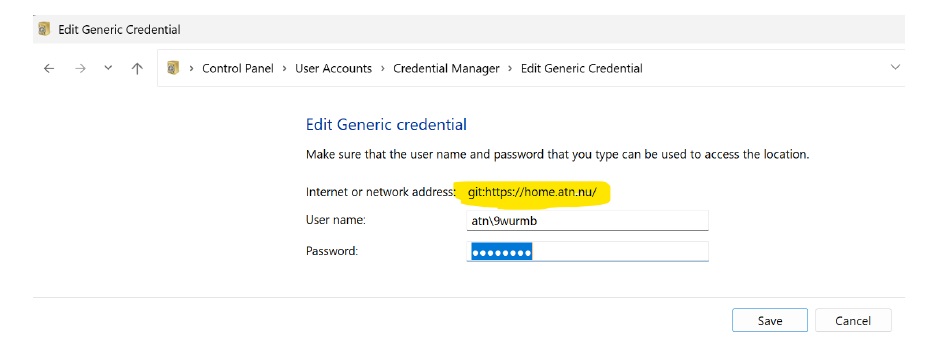
In diesem Fall ist es erforderlich die entsprechenden Anmeldeinformationen direkt in Windows hinzuzufügen. Als Generische Anmeldeinformationen.
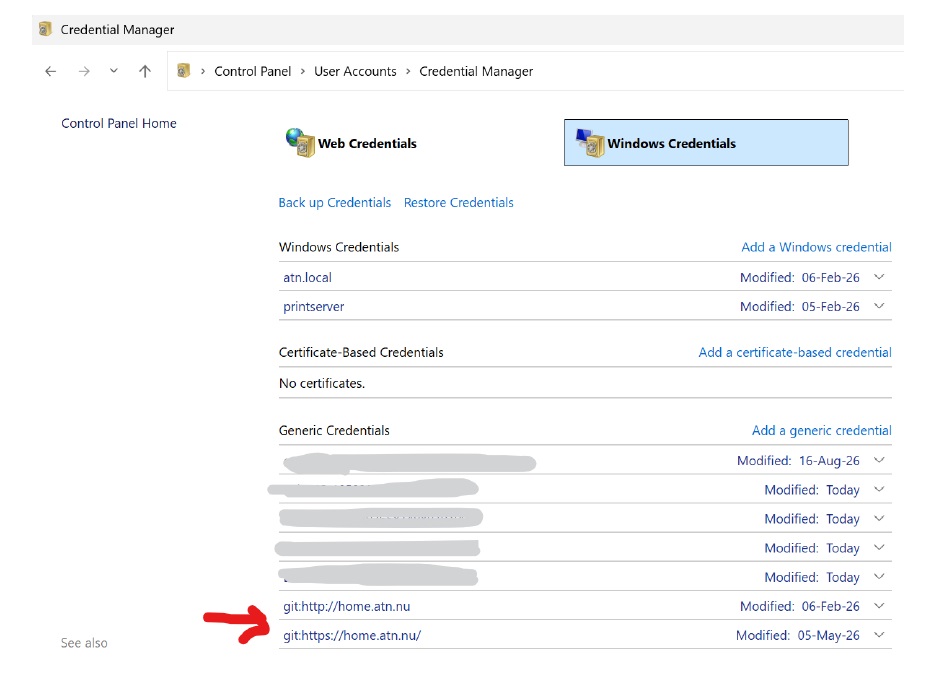
Wichtig: Die Schreibweise der Adresse/URL muss genau stimmen git:https://home.atn.nu und die Domäne atn\ darf bei der Benutzerangabe nicht vergessen werden.
Noch Fragen?
Wenn noch etwas unklar ist, melde dich einfach bei uns. Wir helfen dir gerne weiter.